
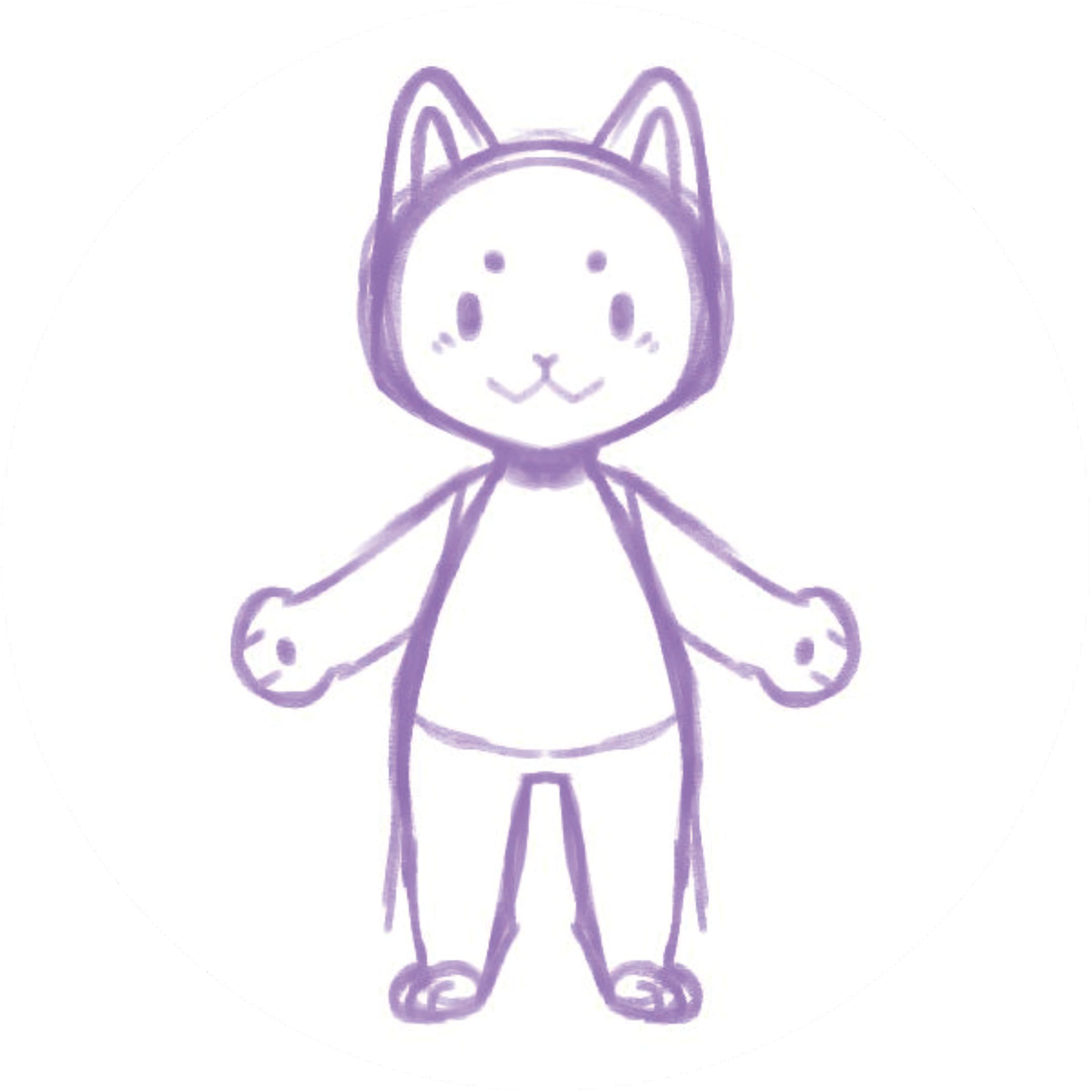
종이에 그렸을 때 마음에 쏙 들었던 캐릭터도 움직이기 시작하면 다르게 보일 수 있습니다. 손이 몸과 겹쳐 보이거나, 연필선이 사진에서 흐려지거나, 작은 장식이 빠른 동작에서 잘 보이지 않을 수 있죠.
그림을 처음부터 다시 그릴 필요는 없습니다. 원본을 보관한 채 선명한 이미지를 준비하고, 짧은 동작을 적용해 보면서 필요한 부분만 조정해 보세요.
1. 사용할 수 있는 그림을 고르세요
직접 그린 캐릭터나 사용할 권한이 있는 작품으로 시작하세요. 의뢰받아 제작한 일러스트나 다른 프로젝트에도 쓸 디자인이라면 수정하기 전 원본을 따로 보관하는 것이 좋습니다.
처음 테스트할 때는 주변 요소와 구분하기 쉬운 캐릭터 하나를 골라 보세요. 간단한 그림으로 먼저 결과를 확인하면 더 복잡한 작품을 준비할 때 참고할 점을 찾기 쉽습니다.
2. 손그림은 선명하게 촬영하세요
종이를 고르게 밝은 곳에 놓고 위에서 촬영하세요. 손이나 휴대폰 그림자가 그림을 가리지 않는지, 빛이 반사되지는 않는지 확인합니다. 캐릭터가 잘리지 않도록 주변에 약간의 여백을 두고 불필요한 배경을 정리해 보세요.
디지털 그림이라면 사용할 도구가 지원하는 이미지 형식으로 복사본을 저장하세요. 나중에 수정할 수 있도록 편집 가능한 원본 파일은 따로 보관합니다. 업로드 전에 해당 화면에서 최신 파일 형식과 용량 안내를 확인하세요.
3. 작게 보아도 형태가 알아보기 쉬운지 확인하세요
화면에서 이미지를 줄여 몸, 팔, 다리가 구분되는지 살펴보세요. 두 부분이 겹쳐 움직임을 확인하기 어렵다면, 간격을 조금 벌린 버전도 만들어 비교할 수 있습니다. 모든 캐릭터가 같은 포즈여야 한다는 뜻은 아닙니다.
안경, 앞머리, 꼬리처럼 캐릭터를 알아보게 하는 특징도 체크해 보세요. 단순화한 버전이 꼭 더 좋은 것은 아니므로 원본과 나란히 두고 비교하는 것이 중요합니다.
4. 선과 색, 작은 장식을 살펴보세요
사진이 어둡거나 조명이 고르지 않으면 연한 연필선이 흐려질 수 있습니다. 더 밝은 곳에서 다시 찍거나 선명한 스캔본을 사용해 보세요. 배경과 캐릭터가 비슷한 색이라면 대비가 더 뚜렷한 이미지를 시험해 볼 수도 있습니다.
최종 결과를 휴대폰처럼 작은 화면에서 볼 예정이라면 그 크기에서도 확인하세요. 큰 화면에서는 잘 보이는 무늬가 작아지면 놓치기 쉬울 수 있습니다.
5. 간단한 동작으로 시험해 보세요
준비한 이미지를 사용할 애니메이션 도구에 올리고 간단한 동작부터 살펴봅니다. Hasho Studio에서는 이용 가능한 계정으로 캐릭터 이미지를 업로드하고 제공되는 동작을 미리 볼 수 있습니다. 웹사이트에서 새 캐릭터를 만들 때는 인터넷 연결이 필요합니다.
먼저 전체 움직임을 보고, 그다음 손과 발, 겹친 부분과 장식을 확인하세요. 결과가 원하는 느낌과 다르다면 원본 복사본에서 한 가지를 바꿔 다시 비교해 보세요. 한 번에 하나씩 바꾸면 어떤 수정이 도움이 되었는지 알기 쉽습니다.
6. 어디에 사용할지에 맞게 결과를 고르세요
짧게 반복되는 이미지, 웹사이트의 인터랙티브 캐릭터, 교실 활동은 필요한 결과물이 서로 다릅니다. 최종 작업을 정하기 전에 이용 중인 에디션에서 지원하는 기능과 내보내기 형식을 확인하세요.
원본의 매력을 지키면서 작게 시험해 보는 것이 출발점입니다. 움직임을 확인하고, 프로젝트에 필요한 부분만 조정해 보세요.
